
Download Sharpshooter – Renomeador, Organizador e Ferramenta de Automação de Capturas de Tela
Visão geral do Sharpshooter
No ambiente digital acelerado de hoje, as capturas de tela tornaram‑se parte central dos fluxos de trabalho diários. Seja você designer, desenvolvedor, testador ou criador de conteúdo, provavelmente acaba com dezenas — se não centenas — de PNGs sem nome espalhados pela área de trabalho. Sharpshooter é um utilitário leve que entra em ação depois que a captura é feita, oferecendo controle instantâneo sobre nomeação, local de armazenamento, formato e até processamento em lote.
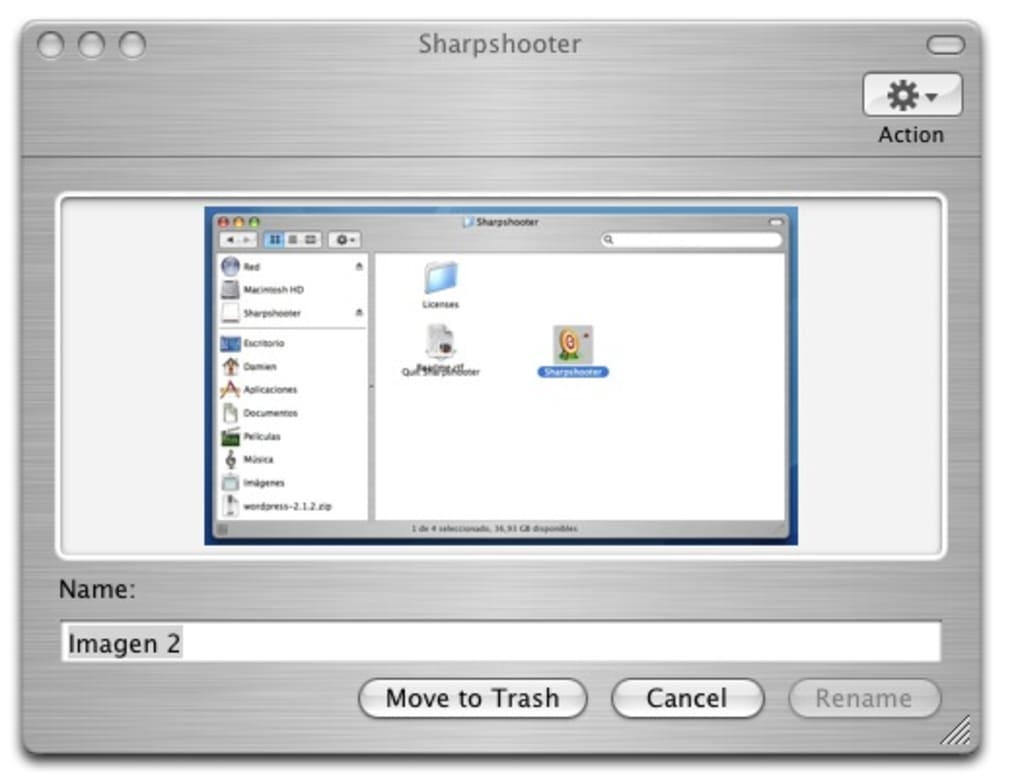
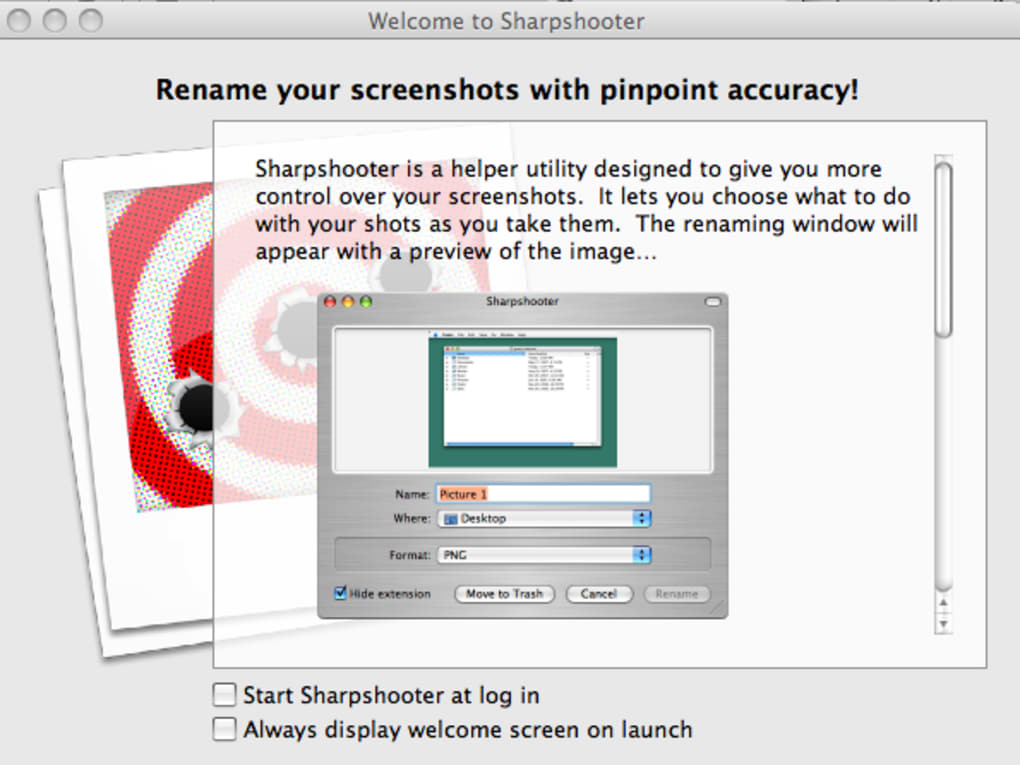
Ele **não** é um motor de captura de tela; ao contrário, funciona em conjunto com qualquer ferramenta de captura de terceiros, como o Snipping Tool nativo do Windows, o Grab do macOS ou aplicativos populares como Snagit e Monosnap. Assim que uma captura chega à pasta padrão, o Sharpshooter apresenta imediatamente uma janela de renomeação onde você pode digitar um título descritivo, escolher uma pasta de destino, mudar o tipo de arquivo ou descartar a imagem totalmente. Para usuários avançados que documentam bugs, criam tutoriais ou arquivam referências visuais, esse passo extra elimina o caos do “screenshot‑001.png” e aumenta a produtividade ao manter os ativos visuais organizados desde o primeiro clique.
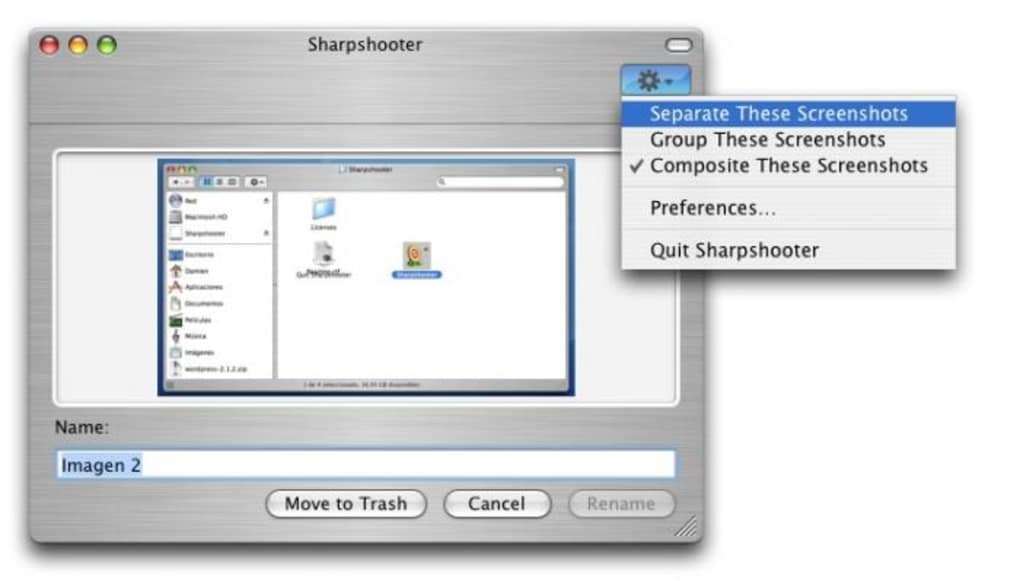
Embora a interface seja intencionalmente simples, o Sharpshooter oferece algumas opções avançadas, como composição de várias capturas em uma única imagem e aplicação de modificações em lote. A curva de aprendizado é modesta, embora a configuração inicial possa ser um pouco verbosa, especialmente para quem não está familiarizado com a personalização de caminhos padrão de captura. No geral, o Sharpshooter destaca‑se para usuários intensivos de capturas que precisam de uma maneira confiável, segura e gratuita de manter sua biblioteca de imagens organizada.
Principais recursos e compatibilidade do sistema
Destaques dos recursos
- Janela automática de renomeação pop‑up acionada após cada captura de tela.
- Pastas de destino personalizáveis para armazenamento organizado.
- Suporte a vários formatos de saída (PNG, JPG, BMP, GIF).
- Composição em lote – mescla várias capturas de tela em uma única tela.
- Imprima diretamente da caixa de diálogo de renomeação ou descarte imagens indesejadas.
- Interface minimalista com edição em grupo opcional para ações em massa.
- Versão gratuita sem taxas ocultas; upgrade pago opcional para automação avançada.
Suporte ao sistema operacional
Sharpshooter funciona nativamente no Windows 10, Windows 11 e oferece uma versão compatível para macOS Catalina (10.15) e posteriores. Embora não exista um cliente oficial para Android ou iOS, a ferramenta funciona perfeitamente com serviços de sincronização de capturas de tela móveis (por exemplo, iCloud, OneDrive) quando essas pastas são mapeadas para um ambiente de desktop. Os requisitos de sistema são modestos: 2 GB de RAM, 50 MB de espaço em disco e .NET Framework 4.7 ou superior no Windows. Usuários macOS precisam da versão mais recente do runtime compatível com Apple Silicon. O design leve garante que o aplicativo seja iniciado instantaneamente, mesmo em hardware mais antigo, tornando‑o uma adição prática tanto para laptops pessoais quanto para estações de trabalho empresariais.
Instalação, Configuração e Uso Diário
Instalação passo a passo
- Visite a página oficial de download do Sharpshooter e clique no botão Download para o seu SO.
- Execute o instalador (Sharpshooter‑Setup.exe para Windows ou Sharpshooter‑Installer.dmg para macOS).
- Aceite o contrato de licença e escolha a pasta de instalação padrão (recomendado: C:\Program Files\Sharpshooter).
- Conclua o assistente; o aplicativo adicionará automaticamente uma entrada de inicialização para que ele seja executado em segundo plano após cada reinicialização.
- Inicie o Sharpshooter; uma janela de tutorial breve aparecerá orientando‑o nas preferências básicas.
Configurando com sua ferramenta de captura preferida
Como o Sharpshooter não captura telas por si só, você deve apontar sua ferramenta de captura favorita para a pasta que o Sharpshooter monitora. Para usuários Windows, abra o Snipping Tool → Settings → Save screenshots to → selecione C:\Users\YourUser\Pictures\Screenshots. Para macOS, vá em System Preferences → Keyboard → Shortcuts → Screenshots e defina o caminho da pasta adequadamente. Quando a pasta estiver sincronizada, o Sharpshooter detectará novos arquivos e exibirá instantaneamente sua caixa de diálogo de renomeação.
Fluxo de trabalho típico
1. Pressione o atalho escolhido (por exemplo, Win+Shift+S ou Cmd+Shift+4) para capturar a tela.
2.
A captura é salva na pasta monitorada.
3. O Sharpshooter surge, mostrando uma pré‑visualização e um campo de texto para o novo nome.
4. Digite um título descritivo (por exemplo, “LoginError_2025‑10‑25_09‑30‑AM”), selecione uma sub‑pasta de destino e, opcionalmente, altere o formato de PNG para JPG para reduzir o tamanho.
5.
Clique Save para finalizar, ou Discard se a captura for irrelevante.
6. Para operações em lote, selecione múltiplas entradas na visualização de lista e escolha “Composite” para mesclá‑las em uma única imagem.
O processo inteiro leva menos de dois segundos, o que significa que você nunca perde o ritmo ao solucionar problemas ou redigir documentação. O Sharpshooter também lembra a última pasta e tipo de arquivo usados, acelerando ainda mais tarefas repetitivas.
Prós, Contras e Perguntas Frequentes
Prós & Contras
- Prós:
- Renomeação instantânea economiza tempo e reduz a desordem.
- Versão central gratuita sem anúncios.
- Suporta vários formatos de imagem e composição em lote.
- Pegada leve; funciona em PCs de baixo desempenho.
- Integra‑se perfeitamente com qualquer ferramenta de captura de tela.
- Contras:
- A configuração inicial pode ser confusa para usuários não técnicos.
- Não possui função de captura integrada; depende de ferramentas externas.
- Nenhum aplicativo móvel para gerenciamento de capturas em movimento.
- Automação avançada (por exemplo, regras de nomeação automática) requer o upgrade pago.
- Personalização limitada da interface da caixa de diálogo de renomeação.
FAQ – Respostas rápidas às perguntas comuns
O Sharpshooter é totalmente gratuito?
A versão central é gratuita para uso pessoal e comercial. Uma licença premium está disponível para usuários que precisam de regras de nomeação automatizadas e integração mais profunda com fluxos de trabalho empresariais.
Posso usar o Sharpshooter com pastas de captura de tela baseadas em nuvem?
Sim. Desde que a pasta na nuvem sincronize para um diretório local (por exemplo, OneDrive, Dropbox), o Sharpshooter monitorará esse caminho e processará novas imagens instantaneamente.
O Sharpshooter suporta renomeação em massa após as capturas de tela serem salvas?
Absolutamente. Na visualização de lista você pode selecionar múltiplos arquivos, clicar com o botão direito e escolher “Batch Rename” ou “Composite” para aplicar alterações a todos os itens selecionados de uma vez.
Existe uma maneira de adicionar timestamps automaticamente aos nomes de arquivos?
A versão gratuita exige que você digite timestamps manualmente, mas o upgrade premium inclui um mecanismo de regras que pode acrescentar data e hora automaticamente conforme suas preferências.
Quão segura é a minha data ao usar o Sharpshooter?
O Sharpshooter funciona localmente sem enviar arquivos à internet. Todas as ações de renomeação e movimentação ocorrem na sua máquina, garantindo que capturas sensíveis permaneçam privadas.
Conclusão – Você deve baixar o Sharpshooter?
Se você se vê afogado em um mar de capturas de tela com nomes genéricos, o Sharpshooter oferece uma solução simples porém poderosa para trazer ordem aos seus ativos visuais. Sua caixa de diálogo de renomeação instantânea, direcionamento flexível de pastas e suporte a múltiplos formatos de imagem o tornam um companheiro valioso para desenvolvedores, testadores de QA, designers e qualquer pessoa que dependa intensamente de capturas de tela. Embora a configuração inicial possa exigir alguns minutos extras, a economia de tempo a longo prazo supera amplamente esse custo de implantação. Para usuários ocasionais, a versão gratuita entrega todos os recursos essenciais sem taxas ocultas. Usuários avançados que buscam esquemas de nomeação automatizados e integração mais profunda ao fluxo de trabalho podem fazer upgrade para o plano pago e ganhar conveniência adicional.
Pronto para otimizar o gerenciamento de suas capturas? Download Sharpshooter now e comece a organizar suas capturas de forma inteligente. Experimente uma área de trabalho livre de desordem e concentre‑se no que realmente importa — criar, testar e compartilhar seu trabalho.
Classificação geral: 4 de 5 estrelas







